华为云 SG 8C16G 主机配置流程
首先为了保障数据安全,我们进行 dd 一键脚本重装成密钥登陆。
使用项目 https://github.com/bin456789/reinstall
执行
curl -O https://raw.githubusercontent.com/bin456789/reinstall/main/reinstall.sh || wget -O ${_##*/} $_然后
bash reinstall.sh debian --ssh-key "公钥"如果喜欢用 ubuntu 把 debian 改成 ubuntu 即可,脚本执行完毕后,输入 reboot 就可以了。此时,只可以用你的私钥登陆服务器。
如果发现连不上,那么这个时候就删掉 .ssh 文件夹下的 known_host 终服务器的 IP 相关的就好了。
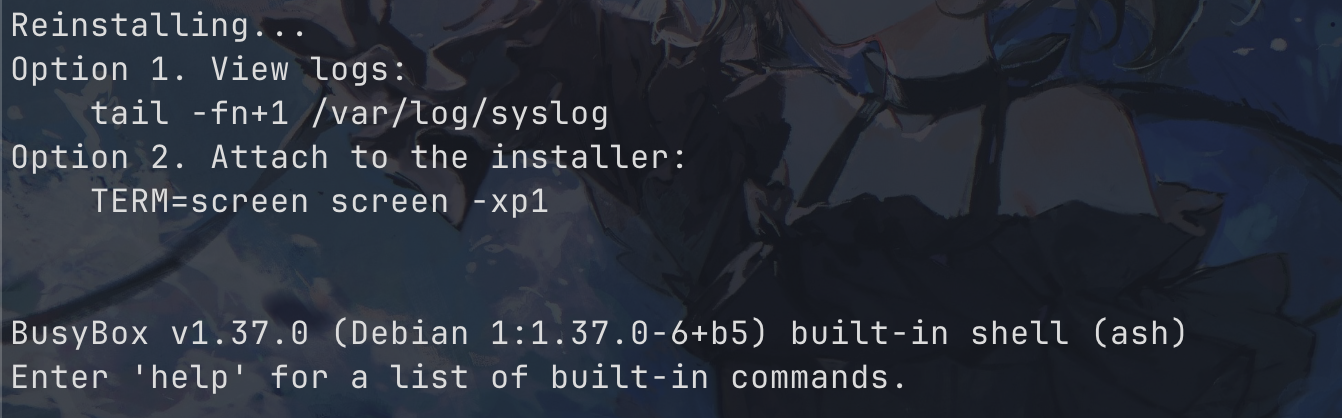
如果是上面的输出证明还在重装。
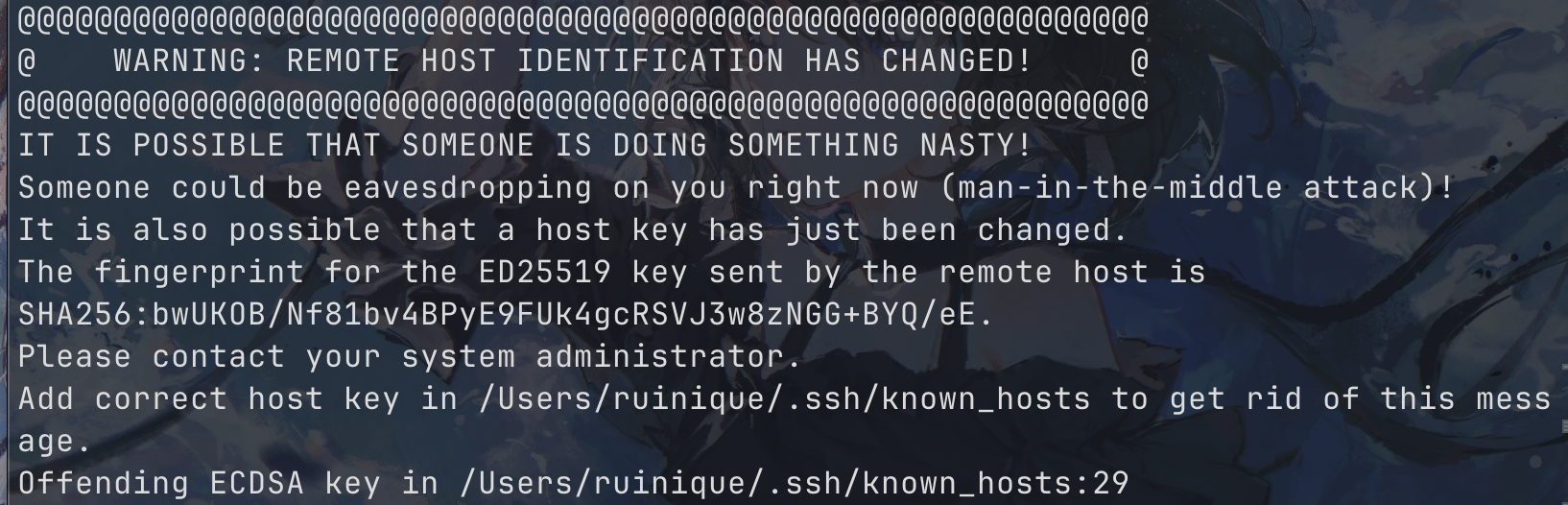
出现上面的输出证明要删除 known_hosts 文件中相关行,直接删除也可以。
接下来你也许需要安装 docker 环境和配置终端。
可以先执行下面的命令:
apt install git curl wget zsh sudo vim -y安装好了以后执行
curl -fsSL https://ba.sh/install-docker | bashcurl -fsSL https://ba.sh/install-zsh | bash就可以安装好 docker 和 zsh。
因为全程使用一键脚本,所以非常的方便和快。
接下来修改主机名
# 将 "my-vps-name" 替换为你想要的名字sudo hostnamectl set-hostname my-vps-namesudo sed -i "/127.0.0.1/s/$/ my-vps-name/" /etc/hosts好的,接下来我们要玩一下对应的探针怎么办呢?这里写一个基于 docker 部署的方案。
首先部署我们的 nginx proxy manager 从而更加简单的部署我们的反向代理。
mkdir -p ~/npmcd ~/npmvim docker-compose.yml修改下面的端口到 40000 和 50000 之间的一个数字,粘贴下面的内容,注意要修改端口防止被扫描到。
services: app: image: 'jc21/nginx-proxy-manager:latest' restart: unless-stopped ports: - '80:80' - '端口:81' - '443:443' volumes: - ./data:/data - ./letsencrypt:/etc/letsencrypt然后直接执行
cd ~/npmdocker compose up -d就可以在 IP:端口 访问我们部署的 nginx proxy manager 服务了,从而解决一台服务器只有一个 80 的 web 端口可以不加端口访问的问题。
接下来我们部署一个 komari
mkdir -p ~/komari/datacd ~/komari然后直接执行
docker run -d \ -p 端口:25774 \ -v $(pwd)/data:/app/data \ -e ADMIN_USERNAME=xxx \ -e ADMIN_PASSWORD='xxxxxx' \ --name komari \ ghcr.io/komari-monitor/komari:latest用户名和密码就是 xxx 和 xxxxxx。在 IP:端口 就可以访问我们的 komari 服务。
接下来我们把 IP:端口 换成域名。
在 DNS 解析处增加想要的域名的解析:

打码处填上 IP 地址即可。
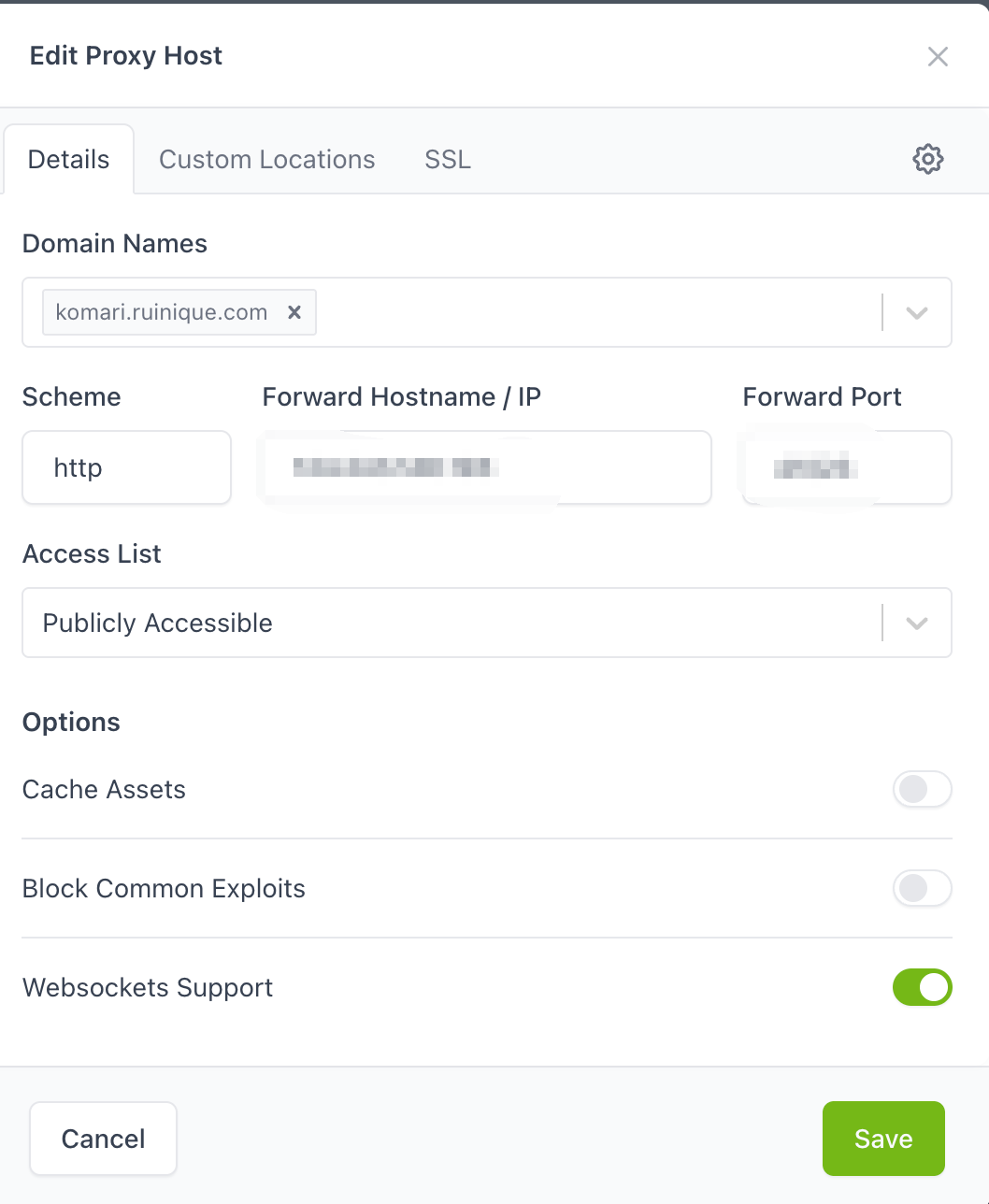
随后,我们在 NPM 新建一个 Proxy Host (代理主机),填上我们的域名和端口,就可以通过 komari.xxx.com 访问我们的 komari 了。
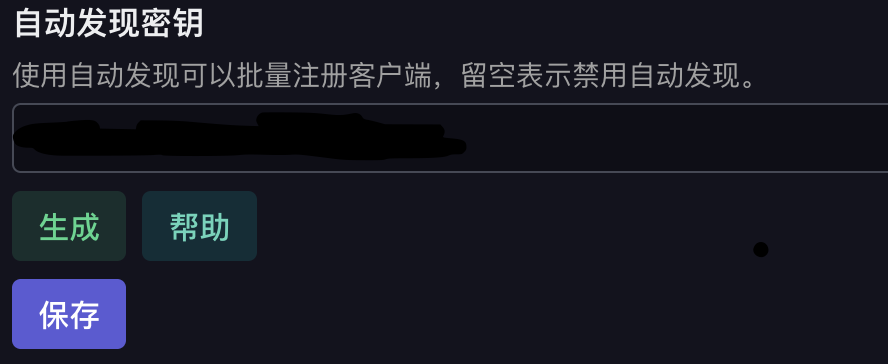
这里可以生成+保存对应的密钥,看一下帮助就知道怎么配置客户端了。基本就是 sudo 执行:
bash <(curl -sL https://raw.githubusercontent.com/komari-monitor/komari-agent/refs/heads/main/install.sh) -e 网址 --auto-discovery 密钥